MottoEキャンパスの
企業向け使い方ガイド
アカウント登録から、案件の掲載・応募対応・学生への評価まで。 実際の管理画面に沿って、操作の流れをご紹介します。 導入をご検討中の方は、契約後の運用イメージの確認にもお使いください。
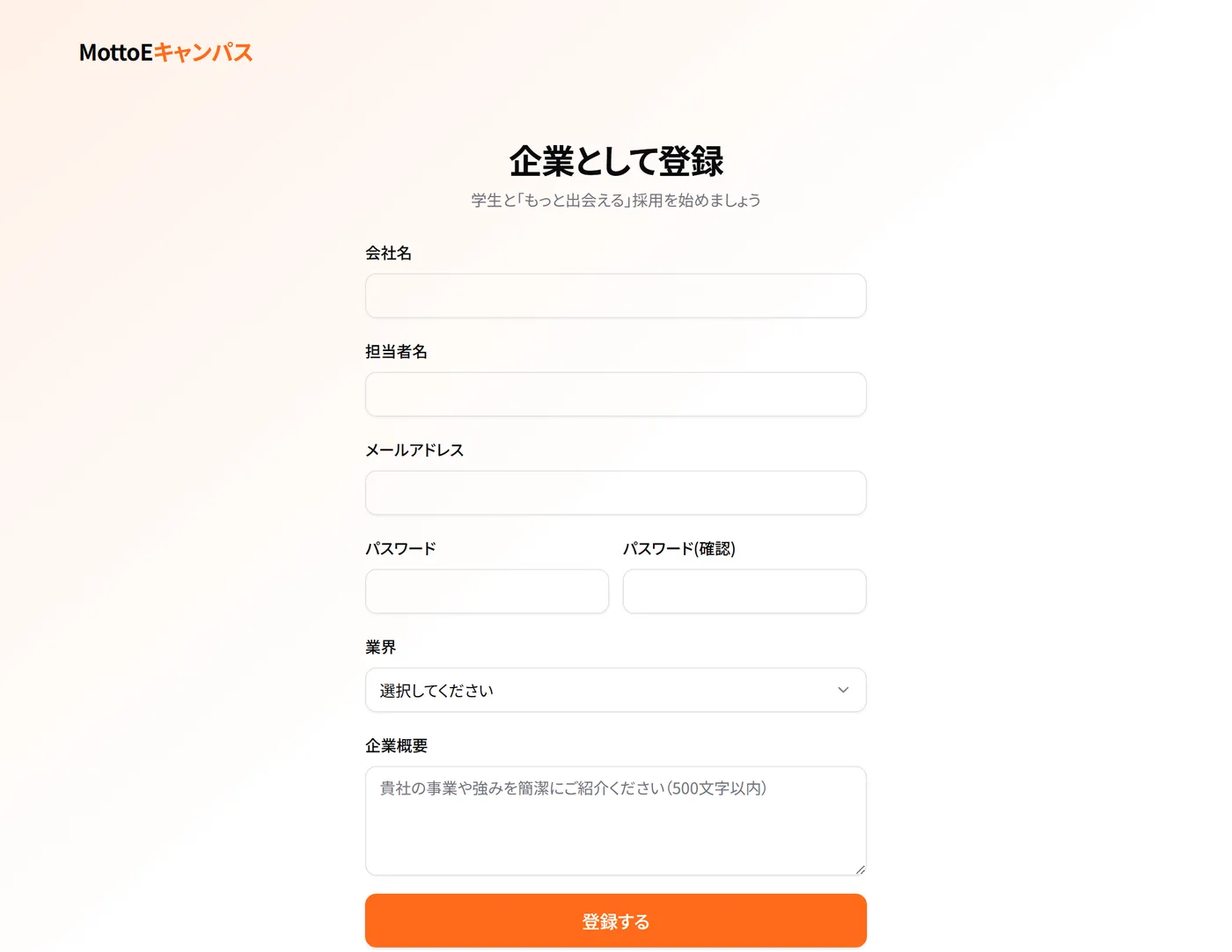
アカウントを作る
企業アカウントの登録は、会社名・担当者名・メールアドレス・パスワードの4項目から始められます。業界と企業概要は任意で、あとから変更できます。
- 1登録画面で「企業として登録」を選びます。
- 2会社情報とログイン用のメールアドレス・パスワード(8文字以上)を入力します。
- 3「登録する」を押すと確認メールが届き、そのまま面談予約に進みます。
学生など別の種別ですでに登録されているメールアドレスは使えません。採用ご担当者様の業務用アドレスでのご登録をおすすめします。
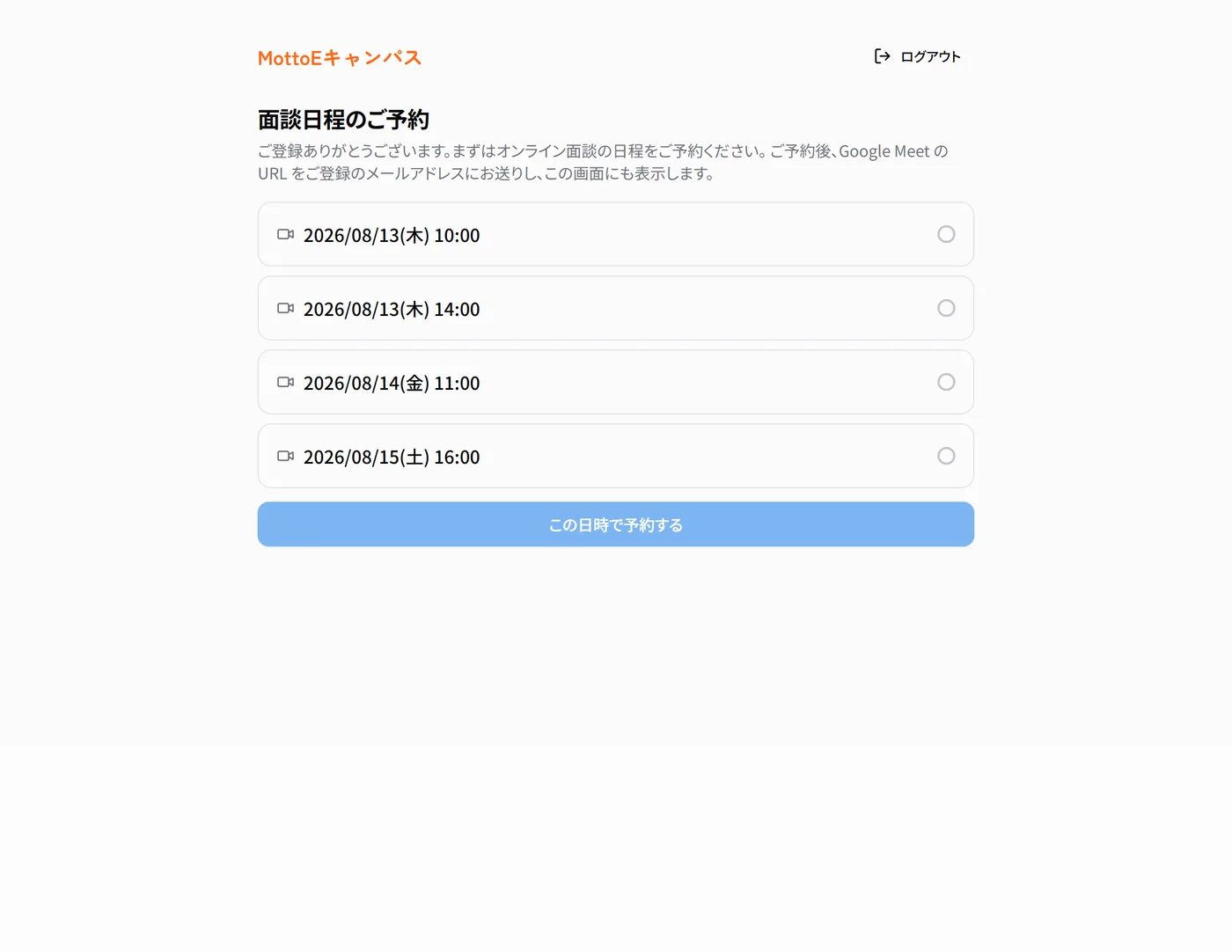
オンライン面談を予約する
ご利用開始前に、運営との短いオンライン面談(Google Meet)を一度だけ実施します。サービスのご説明と、ご利用要件の確認を行うものです。
- 1表示されている日時の枠から、ご都合のよいものを選びます。
- 2「この日時で予約する」を押すと予約完了です。Google Meet の参加URLが画面に表示され、メールでも届きます。
- 3予約後は「予約状況を確認する」から、いつでも日時と参加URLを確認できます。
予約の変更・キャンセルをご希望の場合は、運営までご連絡ください。予約可能な枠が表示されていない場合は、枠の公開までお待ちください。
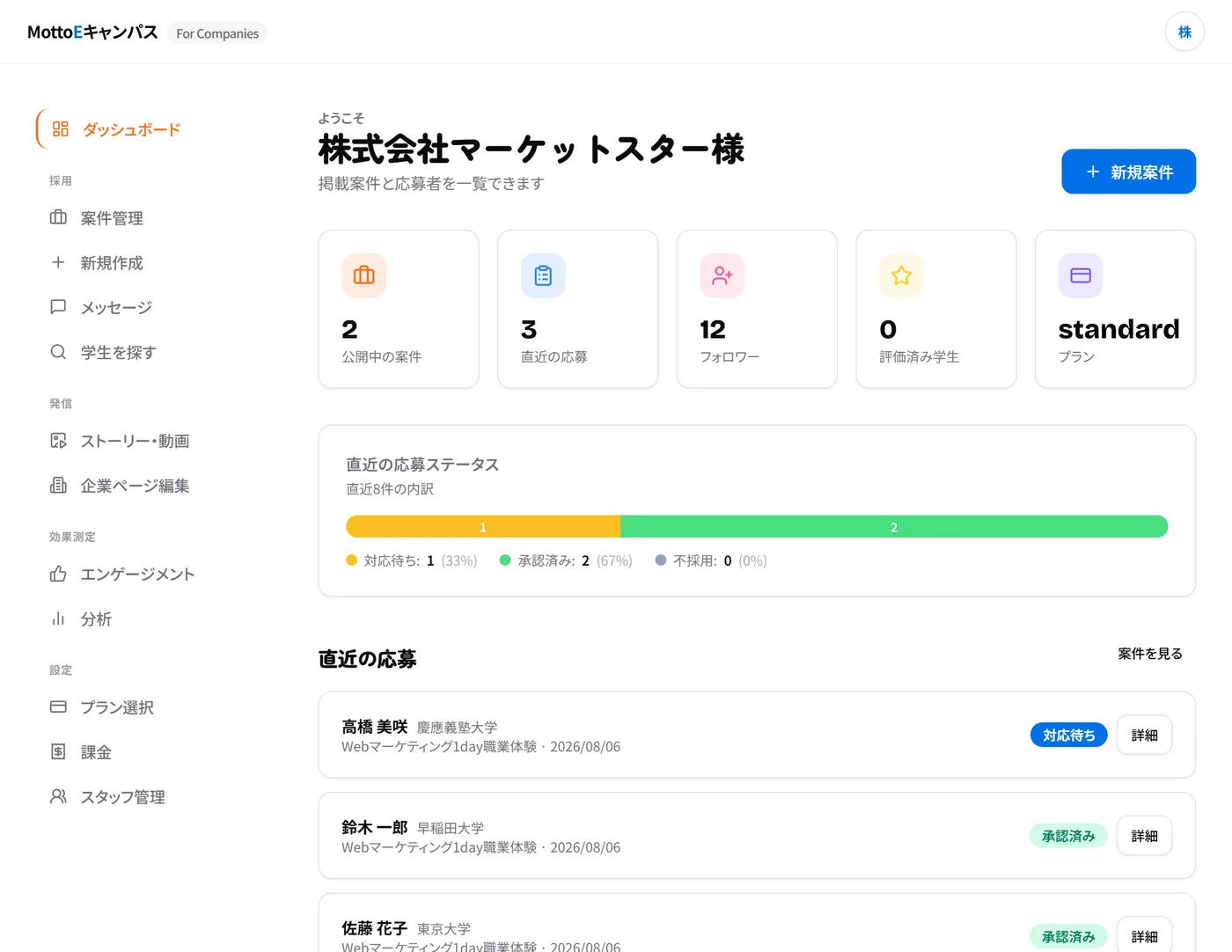
管理画面の全体像をつかむ
審査を通過するとダッシュボードが利用できるようになります。左のサイドバー(スマートフォンでは下部タブ)から各機能に移動します。
| セクション | できること |
|---|---|
| 採用 | 案件の作成・公開、応募者の管理、学生の検索とオファー、メッセージ |
| 発信 | 企業ページの編集、ストーリー・ショート動画の投稿 |
| 効果測定 | いいね・お気に入り・フォローの確認、案件ごとの閲覧数と応募数 |
| 設定 | プランと課金の確認、スタッフの管理 |
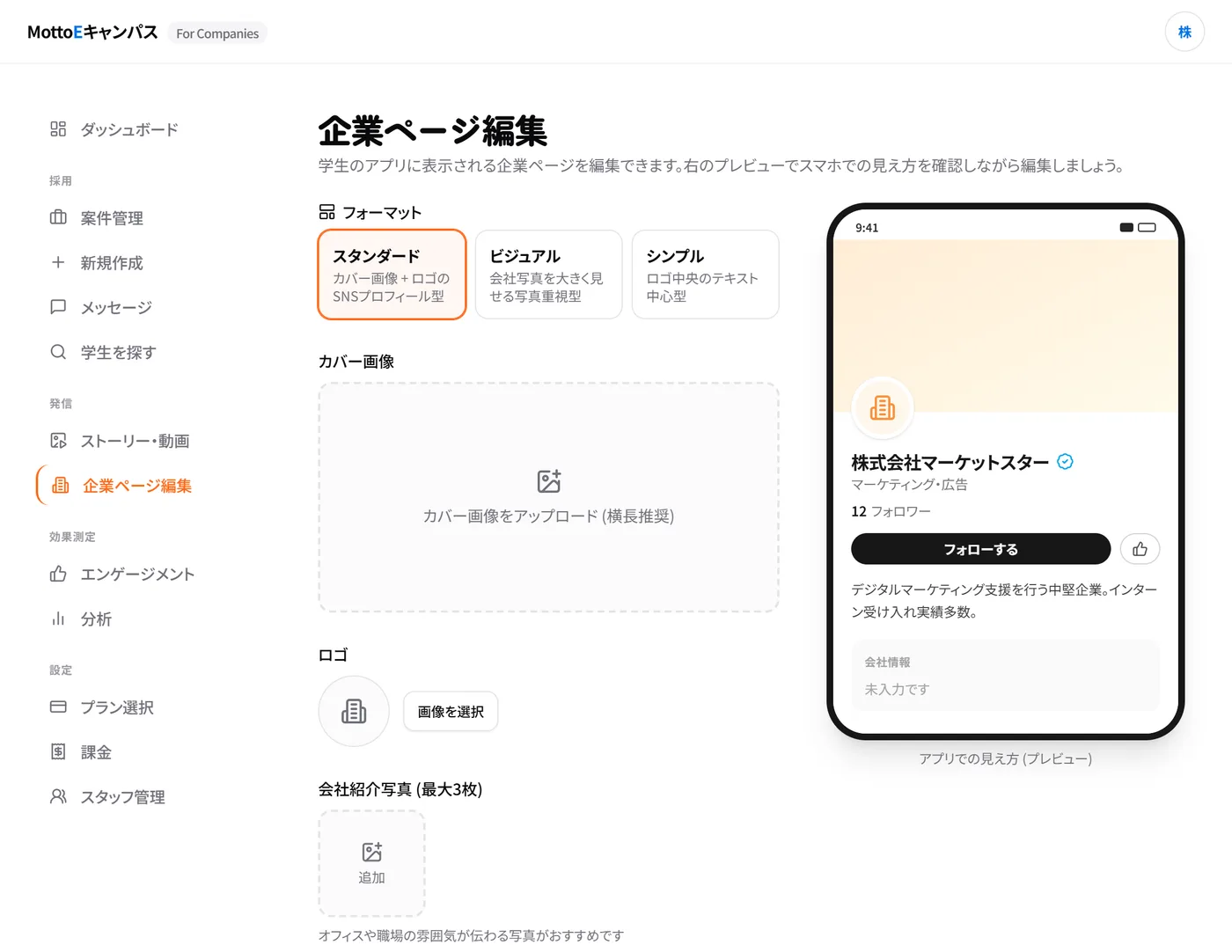
企業ページを整える
学生は企業ページを見て、応募やフォローを判断します。案件を公開する前に整えておくのがおすすめです。編集画面では、学生アプリでの見え方をリアルタイムでプレビューできます。
- ページのフォーマットを3種類(スタンダード/ビジュアル/シンプル)から選べます。
- カバー画像・ロゴ・会社紹介写真(最大3枚)を設定できます。職場の雰囲気が伝わる写真がおすすめです。
- 会社名は必須。業種・ウェブサイト・会社紹介・住所・設立年・従業員数は任意です。
画像はアップロードしただけでは反映されません。最後に「保存する」を押すと、学生側の表示に反映されます。
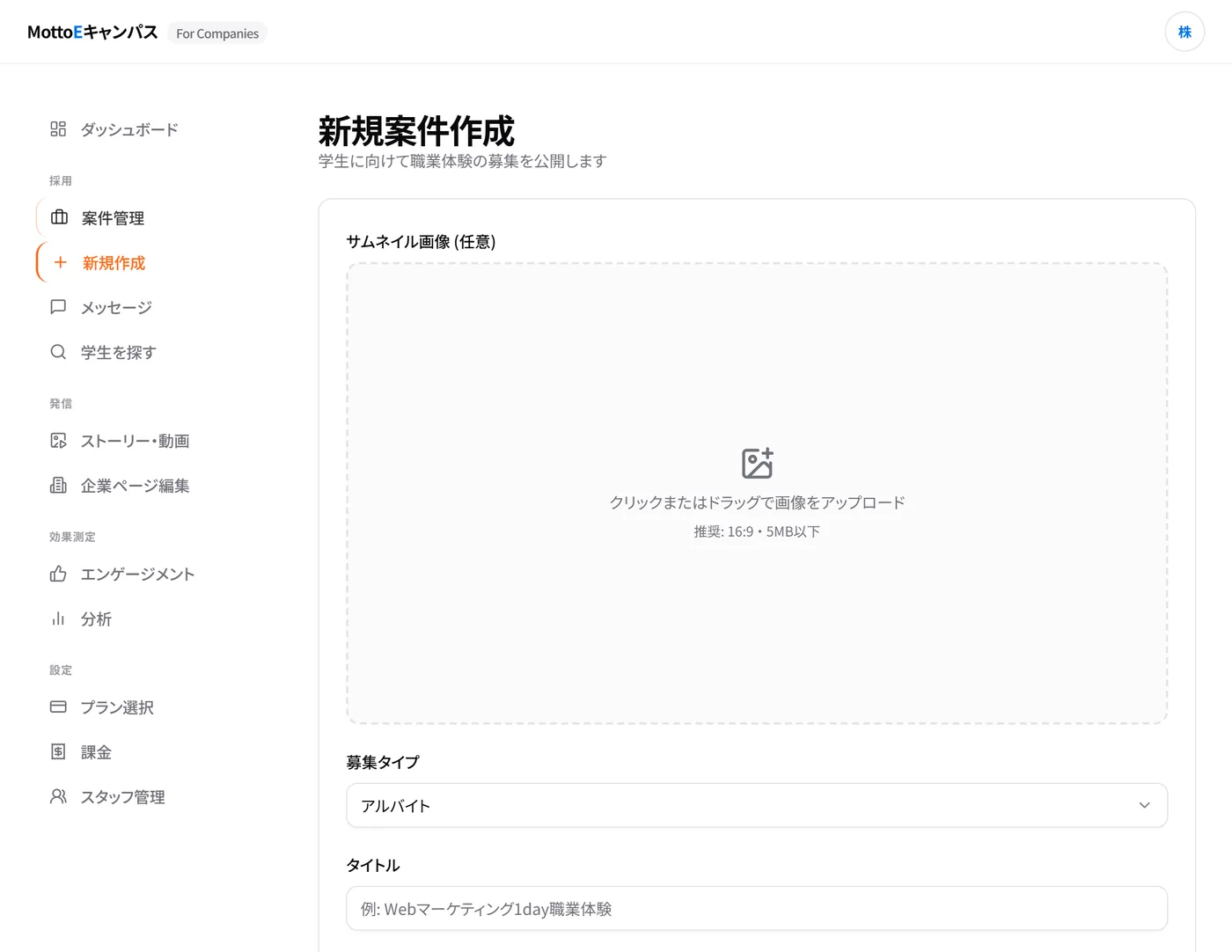
案件(募集)を掲載する
アルバイト・インターンシップ・社会体験から募集タイプを選び、「募集の出し方」と「参加の形」を組み合わせて案件を作成します。掲載数に制限はありません。
| 項目 | 必須 | 備考 |
|---|---|---|
| 募集タイプ | 必須 | アルバイト/インターンシップ/社会体験 |
| タイトル | 必須 | 80文字以内 |
| 仕事内容 | 必須 | 20文字以上4000文字以内 |
| カテゴリ | 必須 | 営業・販売、マーケティング・広報 など12種 |
| 場所 | 必須 | 47都道府県+「オンライン」 |
| 募集の出し方 | 必須 | 期限あり/随時募集(定員に達するまで掲載) |
| 参加の形 | 必須 | 単発(1日)/複数日程から選ぶ/期間まるごと/期間の長さで示す |
| 日程・定員 | 必須 | 単発・複数日程は日程ごとに定員、期間は全体の定員 |
| 応募締切 | 任意 | 各日程の N 日前まで(初期値1日前)。随時募集では不要 |
| サムネイル画像・報酬・参加条件 | 任意 | サムネイルは16:9推奨 |
日によって違う学生に来てもらう場合は「複数日程から選ぶ」、期間中ずっと同じ学生に参加してもらう場合は「期間まるごと」を選びます。学生には「日程選択制」「通し参加」のバッジで区別が伝わります。複数日程はカレンダーの日付をタップ(なぞるとまとめて)して選び、時間・定員は一括設定でまとめてそろえられます。公開後の内容の修正は「案件管理」の「編集」から行え、定員に達したときは掲載を続けるか終了するかをその場で選べます。
応募に対応する
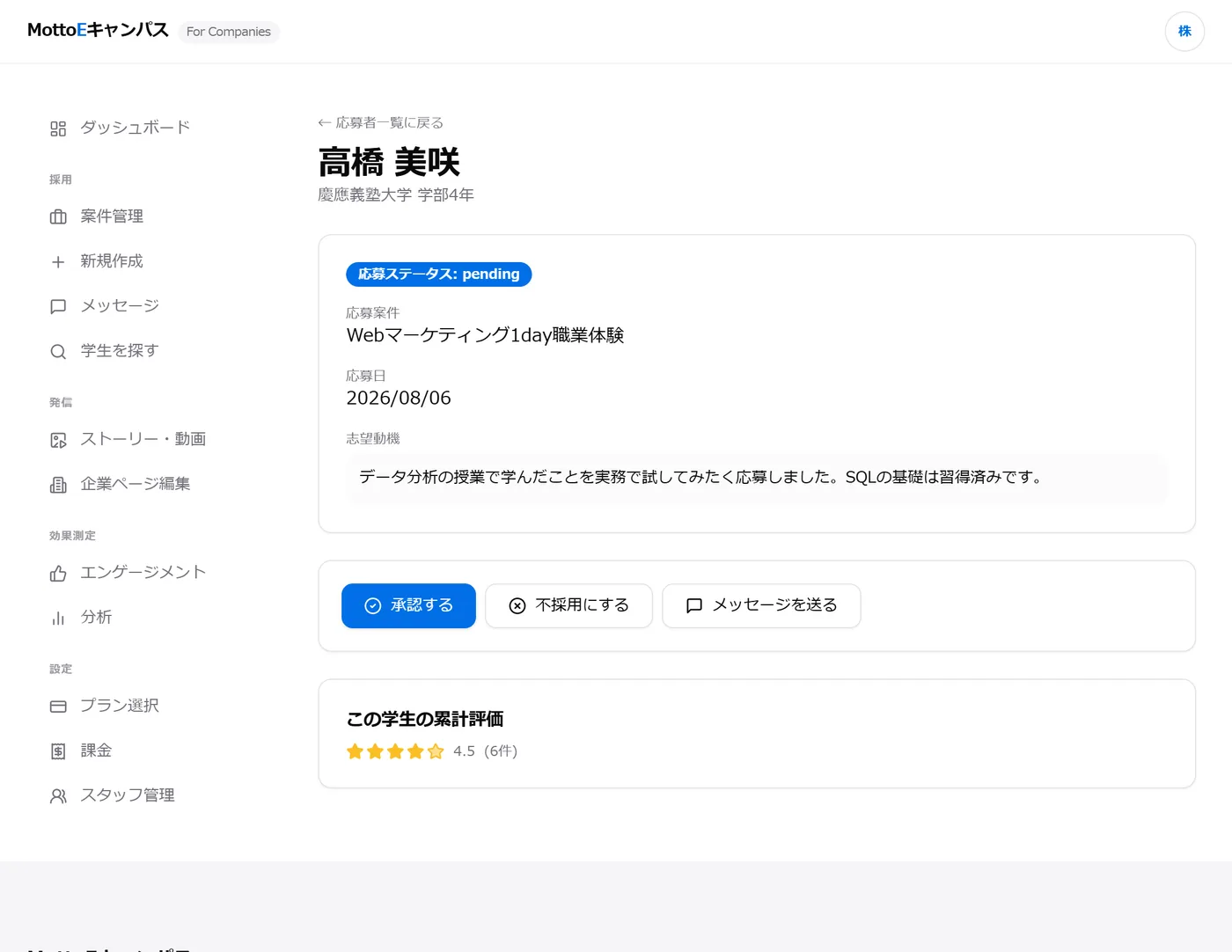
応募が入ると、ダッシュボードと案件ごとの応募者一覧に表示されます。学生のプロフィール・志望動機・これまでの評価実績を見てから判断できます。
- 1「案件管理」から対象の案件の「応募者」を開きます。
- 2応募者詳細で志望動機や過去の評価を確認します。
- 3「承認する」または「不採用にする」を選びます。
- 4承認すると学生に通知が届き、その学生とのチャットが自動で開設されます。以後の日程調整はメッセージ機能で行えます。
承認・不採用の結果は学生に通知されます。誤って操作された場合は運営までご連絡ください。
学生とやりとりする
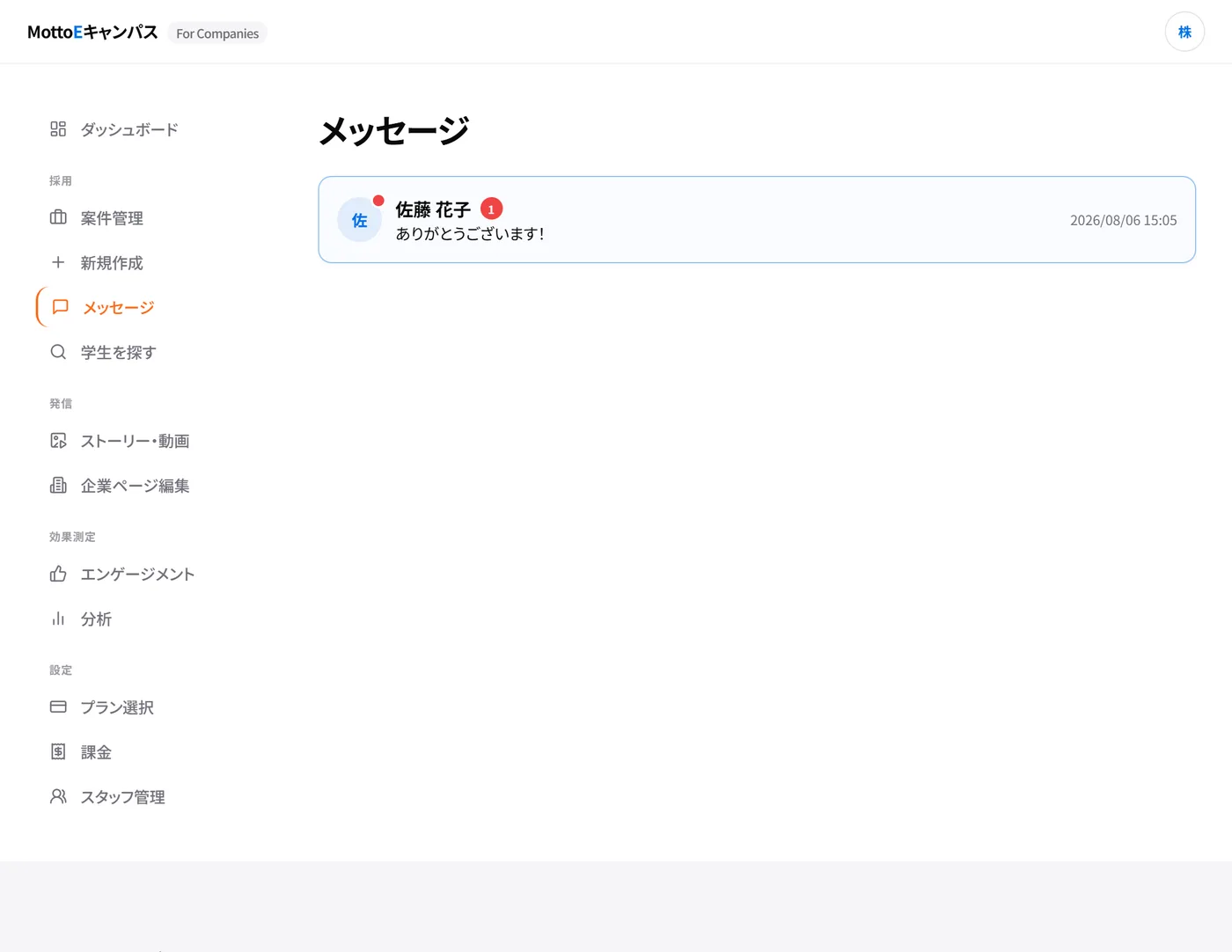
応募を承認すると、その学生とのチャットが自動で開設されます。日程調整や当日の持ち物の連絡などにご利用ください。
- メッセージは2000文字以内。新着はリアルタイムで反映されます。
- 未読があると一覧に赤いバッジが表示されます。
- チャットは、応募の承認または応募者詳細から開始できます。
学生を探してオファーを送る
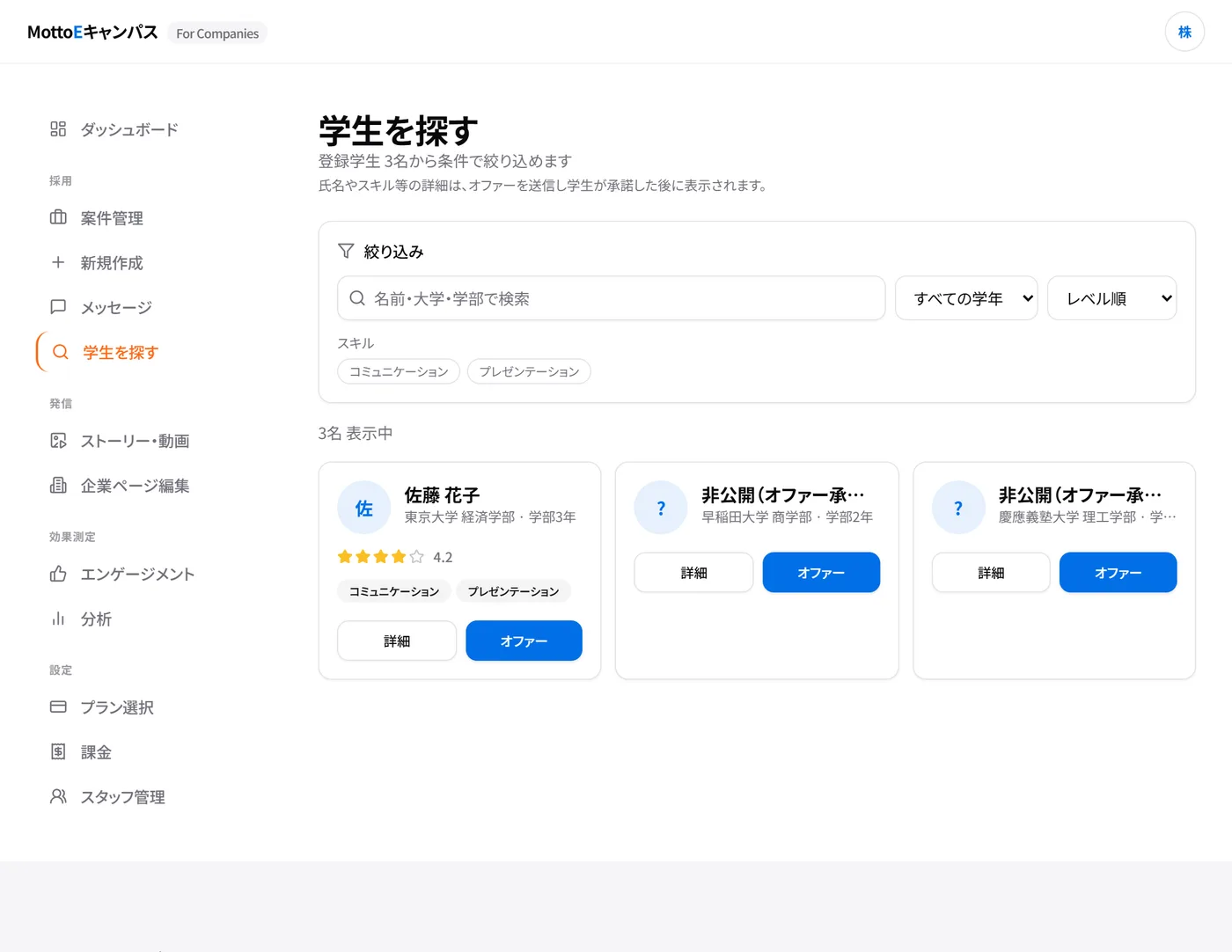
応募を待つだけでなく、登録学生を検索してこちらからオファー(スカウト)を送れます。キーワード・学年・スキルタグで絞り込み、レベル順や評価順で並べ替えられます。
学生のプライバシー保護のため、オファーを送り学生が承諾するまでは、大学名・学部学科・学年のみが表示されます。学生が承諾すると、氏名・自己紹介・ガクチカ・他社からの評価などが閲覧できるようになります。オファーの有効期限は送信から30日です。
体験後に学生を評価する
体験が終わったら「参加完了として記録」を押し、学生を評価します。評価は学生の成長記録(ガクチカ)となり、学生の累計評価に反映されます。MottoEキャンパスの中核となる機能です。
- 「良かったところ」を、あてはまる言葉(真面目・丁寧・積極的 など12語)から1つ以上選びます。点数を付ける項目はありません。
- 選んだ言葉は、学生のポートフォリオのレーダーチャートの項目になります。複数の会社に選ばれた言葉ほど大きく表示され、何社が選んだかも併せて表示されます。
- 具体的なコメント(必須)は学生本人に届きます。良かった点と今後の期待を具体的に書くと、学生の成長につながります。
- 光っていたスキル(任意・最大5個)を選ぶと、学生のポートフォリオに表示されます。
- また一緒に働きたいと感じた場合は「再オファー意向」をONにします。
ストーリー・ショート動画で発信する
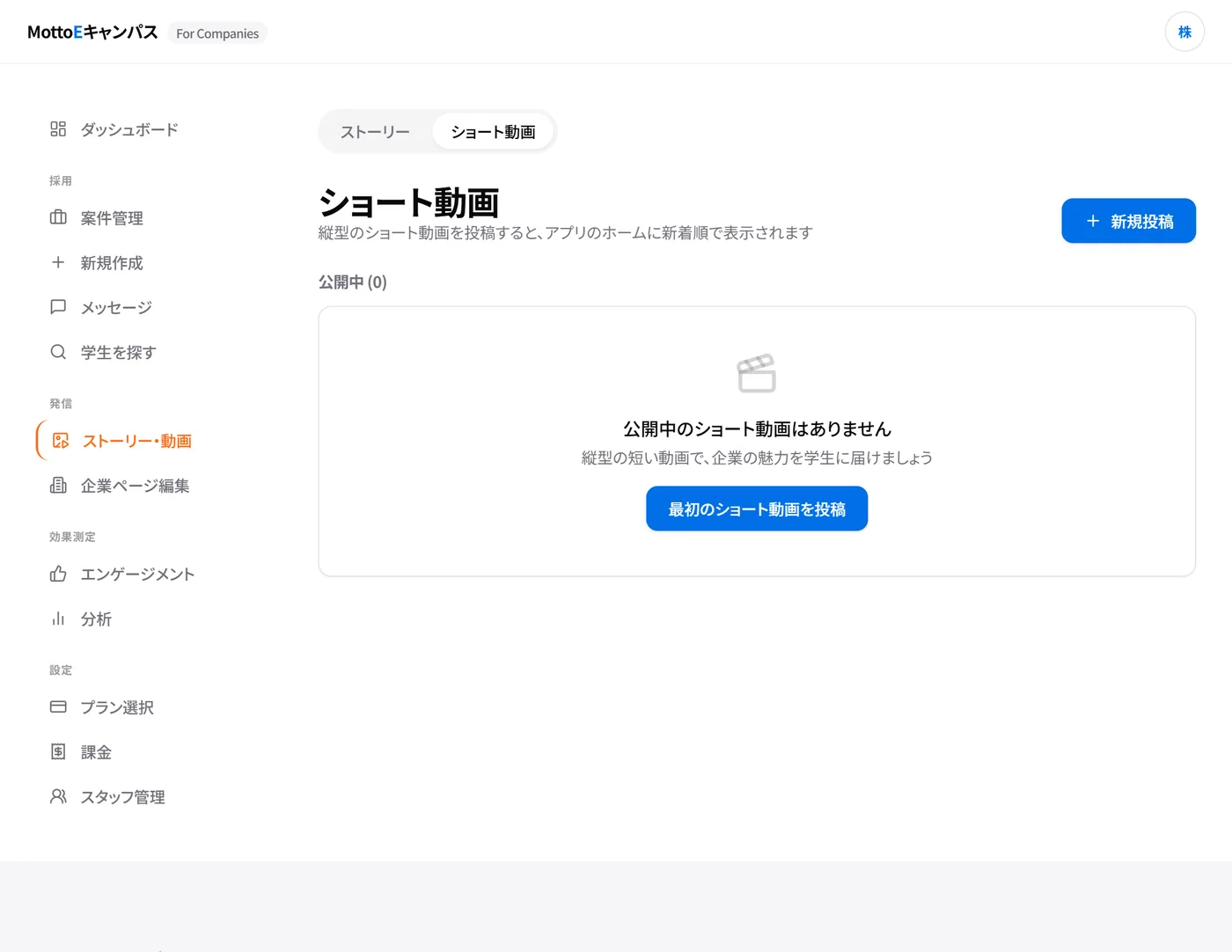
学生アプリのフィードに向けて、会社の日常や現場の雰囲気を発信できます。募集要項だけでは伝わらない魅力を届ける機能です。
| ストーリー | ショート動画 | |
|---|---|---|
| 形式 | 縦型画像(5MBまで) | mp4/mov・60秒以内・100MBまで |
| 公開期間 | 48時間 | 無期限/24時間/48時間/7日間から選択 |
| 募集との連携 | — | 案件に紐づけると「この募集を見る」ボタンが付く |
反応を確認する
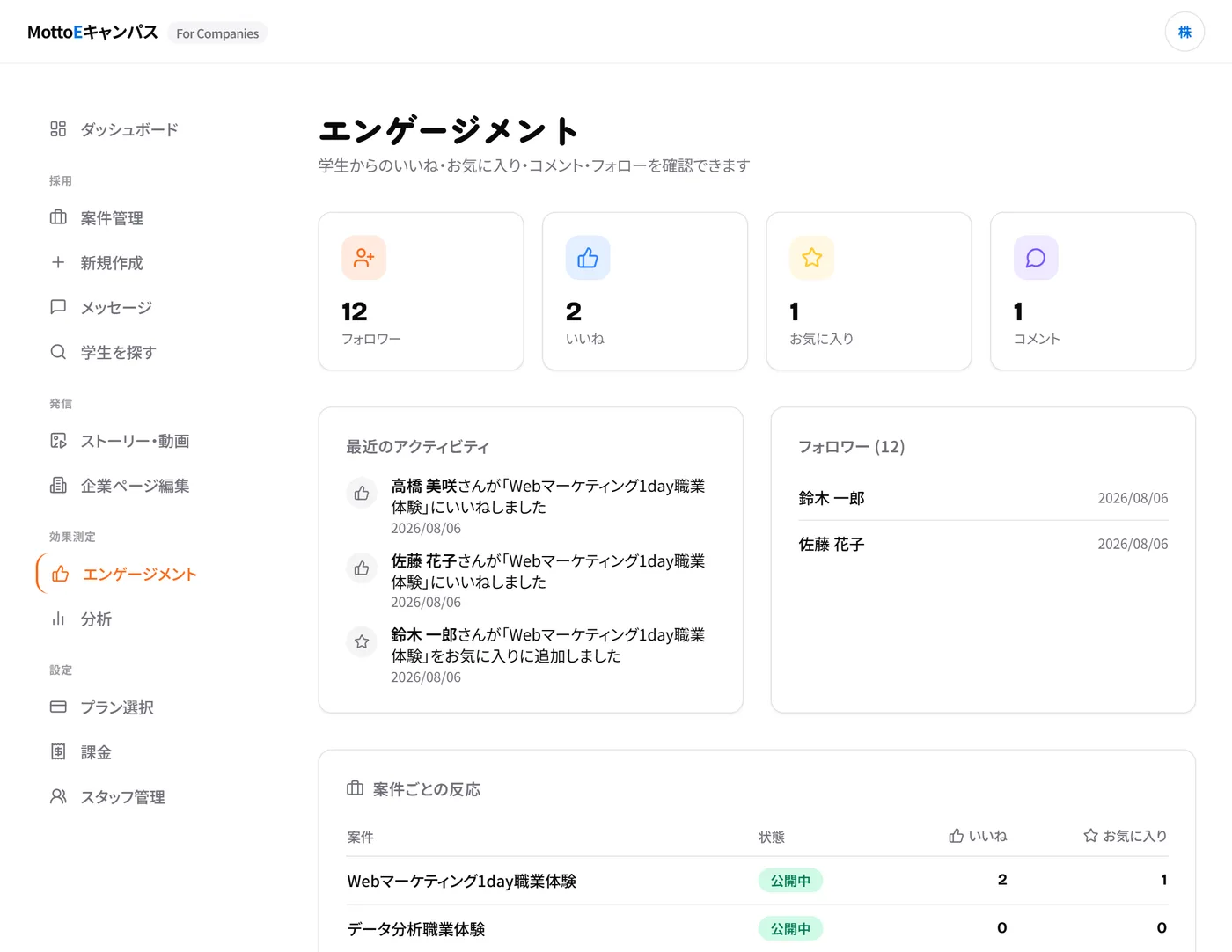
学生からの反応と、案件ごとのパフォーマンスを確認できます。次の掲載内容を考えるときの材料になります。
- エンゲージメント:フォロワー・いいね・お気に入り・コメントの数と、誰がどの投稿に反応したかの履歴。
- 分析:案件ごとの閲覧数・応募数・転換率(応募÷閲覧)。
プラン・スタッフを管理する
ご利用料金は月額 ¥35,000(税抜)で、プランはこの1つだけです。初期費用・成果報酬はなく、案件の掲載数に制限もありません。先着70社は、ご利用開始から1年間無料でご利用いただけます。無料期間の終了後は月額¥35,000(税抜)です。
- プランと課金:現在のご利用状況(無料期間の終了日・ご契約の有無)を確認できます。お支払いは Stripe によるオンライン決済(クレジットカード)です。
- スタッフ管理:社内の担当者をメールアドレスで登録し、権限(管理者/編集者/閲覧者)を設定できます。
よくあるご質問
利用開始までどのくらいかかりますか?
新規登録後、オンライン面談(30分程度・登録時の1回のみ)を経て、審査を通過するとご利用いただけます。面談の日程は予約画面からお選びいただけます。
料金はいくらですか?
月額 ¥35,000(税抜)で、プランはこの1つだけです。初期費用・成果報酬はなく、案件の掲載数に制限はありません。先着70社は、ご利用開始から1年間無料でご利用いただけます。無料期間の終了後は月額¥35,000(税抜)です。
掲載できる案件の数に上限はありますか?
上限はありません。アルバイト・インターンシップ・イベントを必要な数だけ掲載いただけます。
学生の氏名が「非公開」と表示されるのはなぜですか?
学生のプライバシー保護のための仕様です。オファーを送り、学生が承諾すると氏名・スキル・評価などが表示されます。応募してきた学生の情報は、応募の時点で確認できます。
学生に自由にメッセージを送れますか?
チャットは、応募を承認したとき、または応募者詳細から開始できます。まだ接点のない学生には、まずオファー(スカウト)をお送りください。
複数の担当者で使えますか?
スタッフ管理から社内メンバーを登録し、権限を設定できます。
スマートフォンからでも使えますか?
はい。企業向け管理画面はスマートフォンのブラウザにも対応しており、画面下部のタブとメニューから同じ機能をご利用いただけます。